 LINE 指南
LINE 使用教程
从下载安装、注册登录到加好友、设置隐私、备份聊天记录,一篇带新手完成 LINE 的全部基础配置。建议按顺序操作,熟练后可直接跳到需要的章节。
1. 下载并安装 LINE
无论使用电脑还是手机,都请从官方渠道获取应用。各平台最低系统要求可参考 LINE 电脑版下载安装教程。
电脑端(Windows / macOS)
- 访问 LINE 官网下载页,或使用微软商店 / App Store 搜索 LINE。
- 下载 Windows 安装包并运行,或把 macOS 的 dmg 文件拖入「应用程序」文件夹。
- 打开应用,进入登录或注册界面。
手机端(Android / iOS)
- 在 Google Play 或 App Store 搜索 LINE 并安装。
- 打开应用,先完成注册,再在电脑端扫码或输入验证码登录。
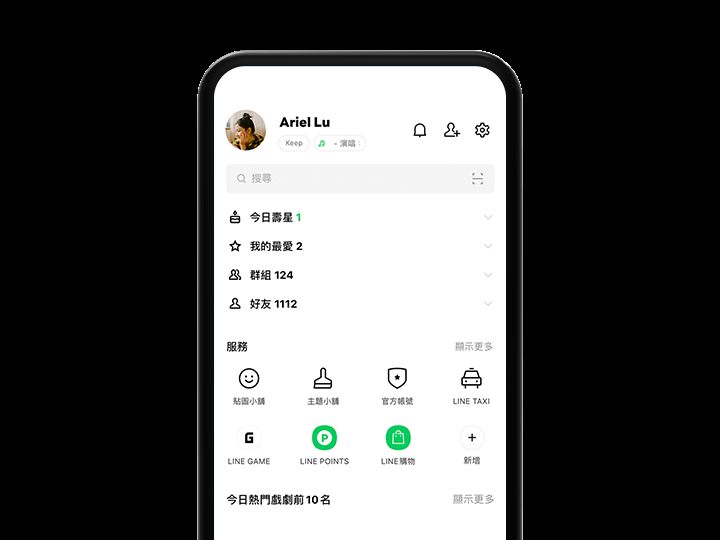
提示:非官方渠道的安装包可能捆绑恶意程序,请一律使用官方应用商店或 LINE 官网。
2. 注册 LINE 账号
- 打开 LINE,点击「注册新账号」。
- 选择使用手机号或邮箱注册,输入号码或邮箱地址。
- 收取验证码并填入,完成验证。
- 设置昵称、头像,并建议立即绑定密码或开启双重验证。
注册完成后,账号即可在手机与电脑端共用。换设备或换号码前,请先确认账号已绑定邮箱,避免找回困难。

提示:若收不到验证码,先检查短信拦截设置,或改用邮箱接收验证码。
3. 登录与多设备使用
- 已注册用户直接输入手机号 / 邮箱与密码登录。
- 电脑端首次登录可用手机 LINE 扫码确认,无需重复输入密码。
- 登录后可在设置中查看「已登录设备」,管理或移除不认识的设备。
LINE 支持手机与电脑同时在线:手机端是主设备,电脑端可以正常收发消息;换手机时需先完成账号转移。
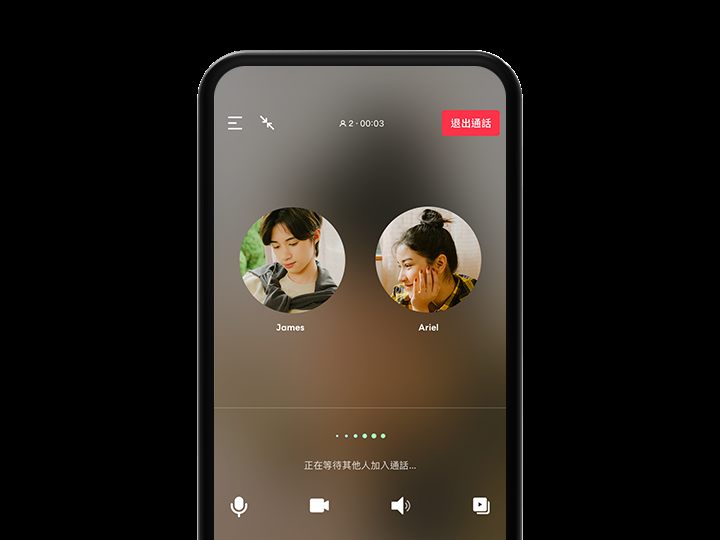
4. 添加好友
- 在「好友」页点击添加好友图标。
- 选择添加方式:手机通讯录、LINE ID、二维码或群组。
- 输入对方的 LINE ID 或扫描对方二维码,发送好友申请。
- 对方通过后即可开始聊天,也可直接发起语音或视频通话。
不想被陌生人找到时,可在隐私设置中关闭「允许通过 ID 添加」等选项(见下一节)。
5. 隐私与基础设置
在「设置 → 隐私」中可按需调整以下常用选项:
- 添加好友方式:控制是否允许通过 ID、二维码、通讯录被添加。
- 主页可见范围:设置动态(主页)对所有人、好友还是仅自己可见。
- 已读回执:关闭后对方看不到你的已读状态。
- 通知设置:按聊天室或类型管理消息提醒。
- 双重验证:在账号安全中开启,提升账号安全性。
建议新用户先花两分钟过一遍隐私选项,再开始正式使用。
6. 备份聊天记录
LINE 的聊天记录默认保存在本机,换机或重装前请先备份:
- iOS:通过 iCloud 备份,或在应用内使用聊天记录备份功能。
- Android:使用系统备份,或 LINE 应用内的备份选项。
- 电脑版:在设置中找到聊天记录备份,导出到本地文件。
- 换机后登录账号,按提示选择恢复备份即可。
备份相关问题还可在 LINE 常见问题 中找到更多解答。
7. 遇到问题怎么办
先到 LINE 常见问题 页查找答案;如果没有覆盖,欢迎通过 联系我们 反馈,我们会补充到教程与常见问题中。
再次提醒:LINE 下载请认准官方渠道,任何声称提供「破解版」「无限贴图版」的站点都应直接忽略。本教程的所有章节入口都在 LINE 下载与使用指南首页,方便随时返回。